
このページでは、デジwithで「IT戦略マップ」を作成し、交付申請に添付するPDFを保存するまでの流れを画像つきで案内しています。
補助金申請の加点項目として利用する場合は、「IT戦略マップ」を作成し、最後にPDFを保存 してください。
※画像内の赤枠や矢印の位置を目印に操作してください。
操作手順
下の順番に進めると、IT戦略マップを作成してPDFをダウンロードできます。
1
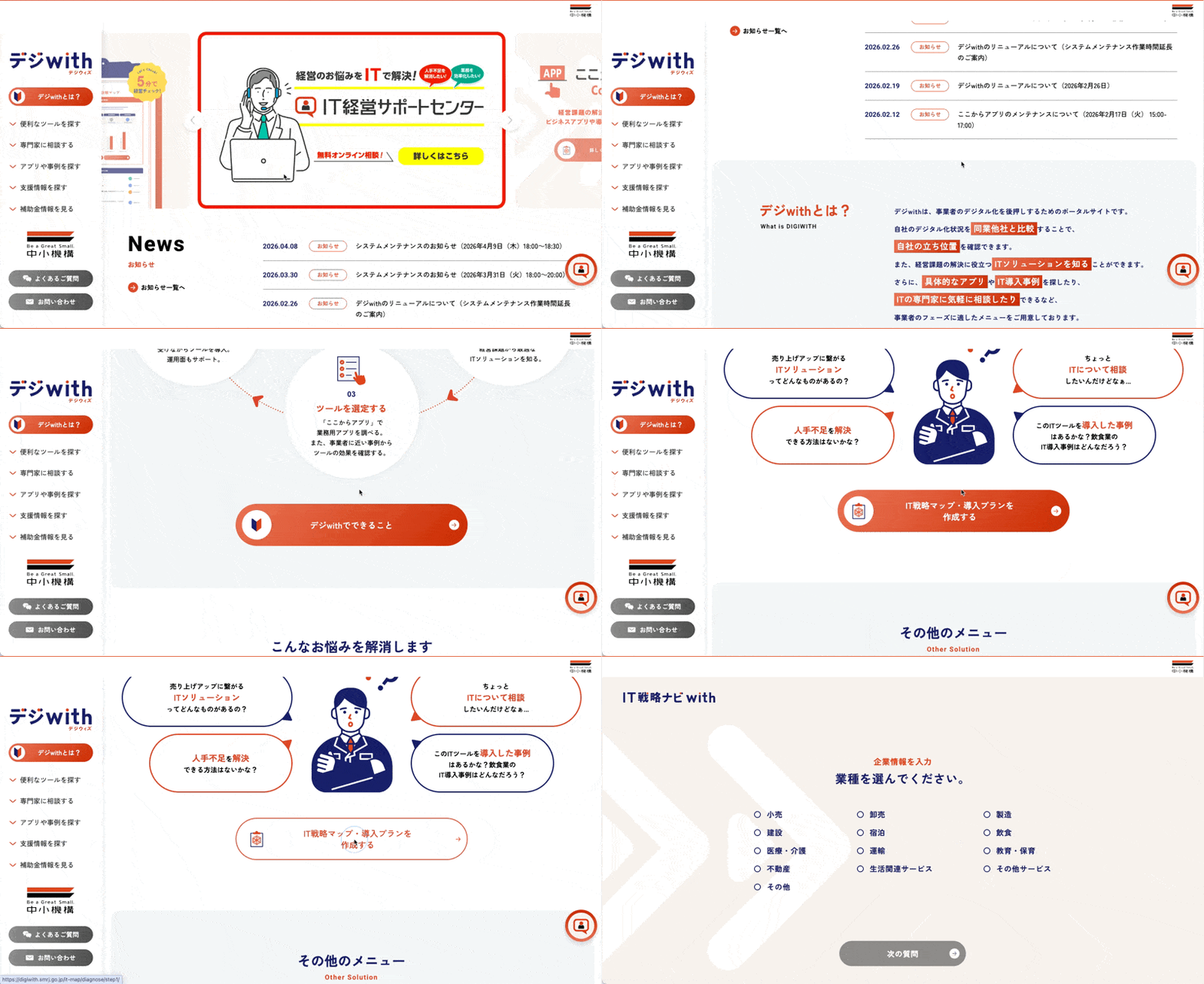
デジwithトップページで「IT戦略マップ・導入プランを作成する」をクリックする
最初にデジwithのトップページを開き、画面下部にある[IT戦略マップ・導入プランを作成する]をクリックします。
2
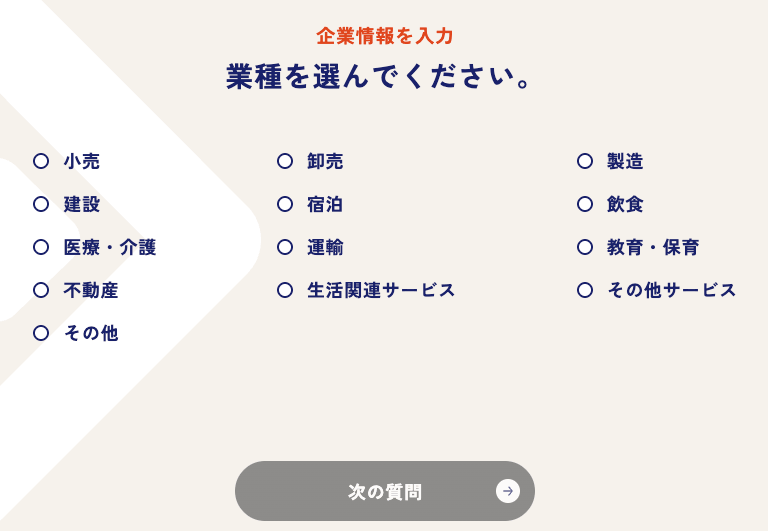
業種を選ぶ
手順1のあと、企業情報入力の画面で自社にあてはまる業種を選択して[次の質問]へ進みます。
3
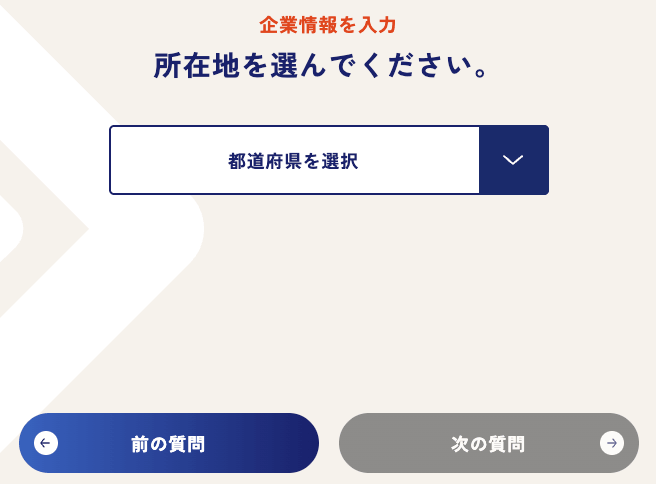
企業情報として所在地を選ぶ
企業情報入力の画面に進んだら、所在地の都道府県を選択して[次の質問]へ進みます。
4
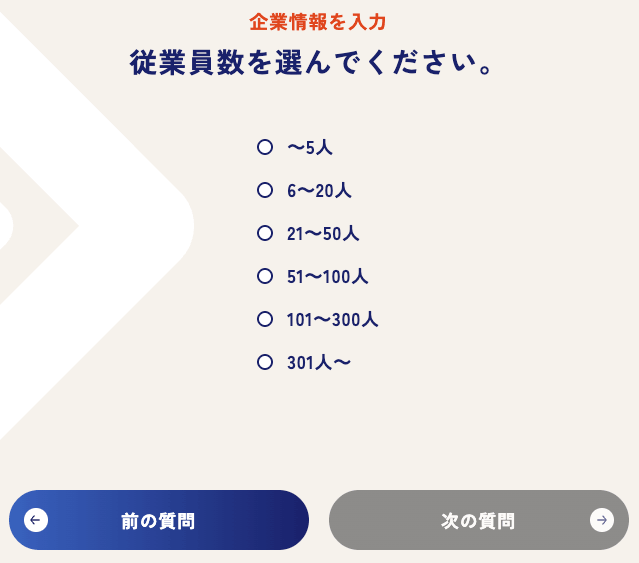
従業員数を選ぶ
自社の従業員数を選択して[次の質問]へ進みます。
5
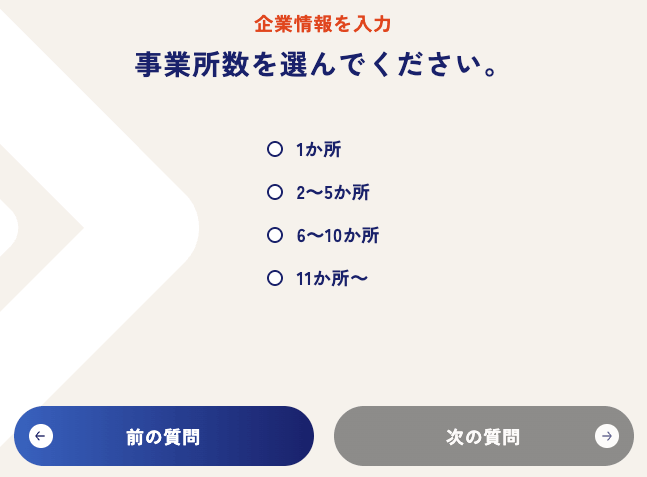
事業所数を選ぶ
自社の事業所数を選択して[次の質問]へ進みます。
6
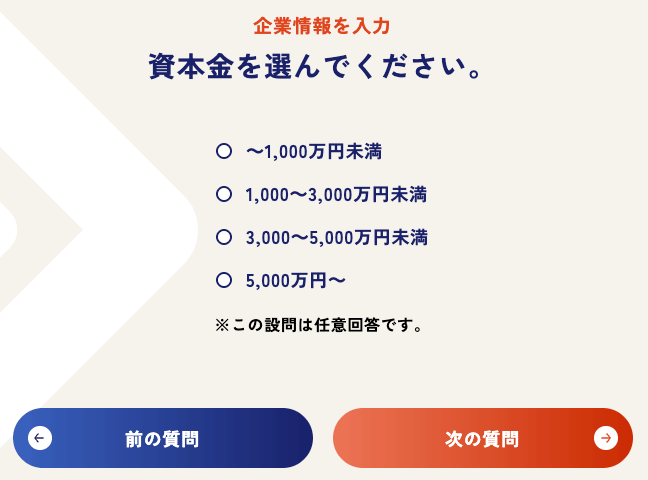
資本金を選ぶ
資本金の設問が表示されたら、該当する内容を選んで[次の質問]へ進みます。
- この設問は任意回答です
7
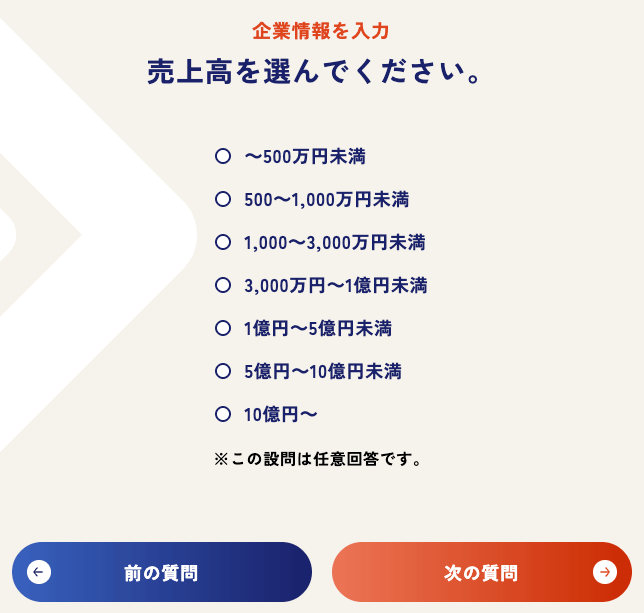
売上高を選ぶ
売上高の設問が表示されたら、該当する内容を選んで[次の質問]へ進みます。
- この設問も任意回答です
8
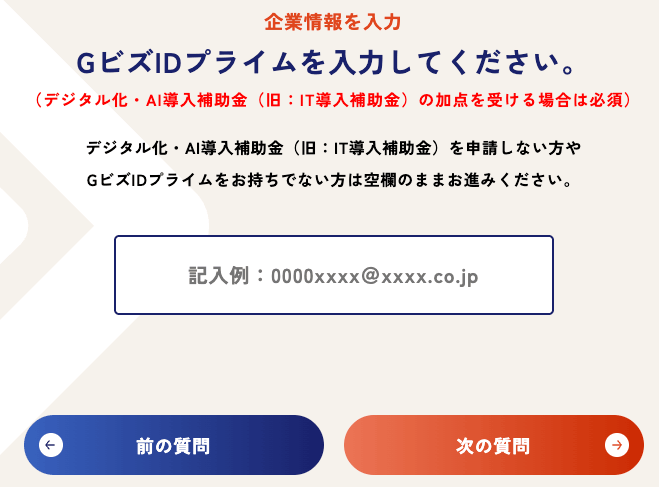
Gビズログインを行う
Gビズログインの画面が表示されたら、取得済みのGビズIDプライムを入力して[次の質問]へ進みます。
- 補助金の加点を受ける場合は入力が必要です
9
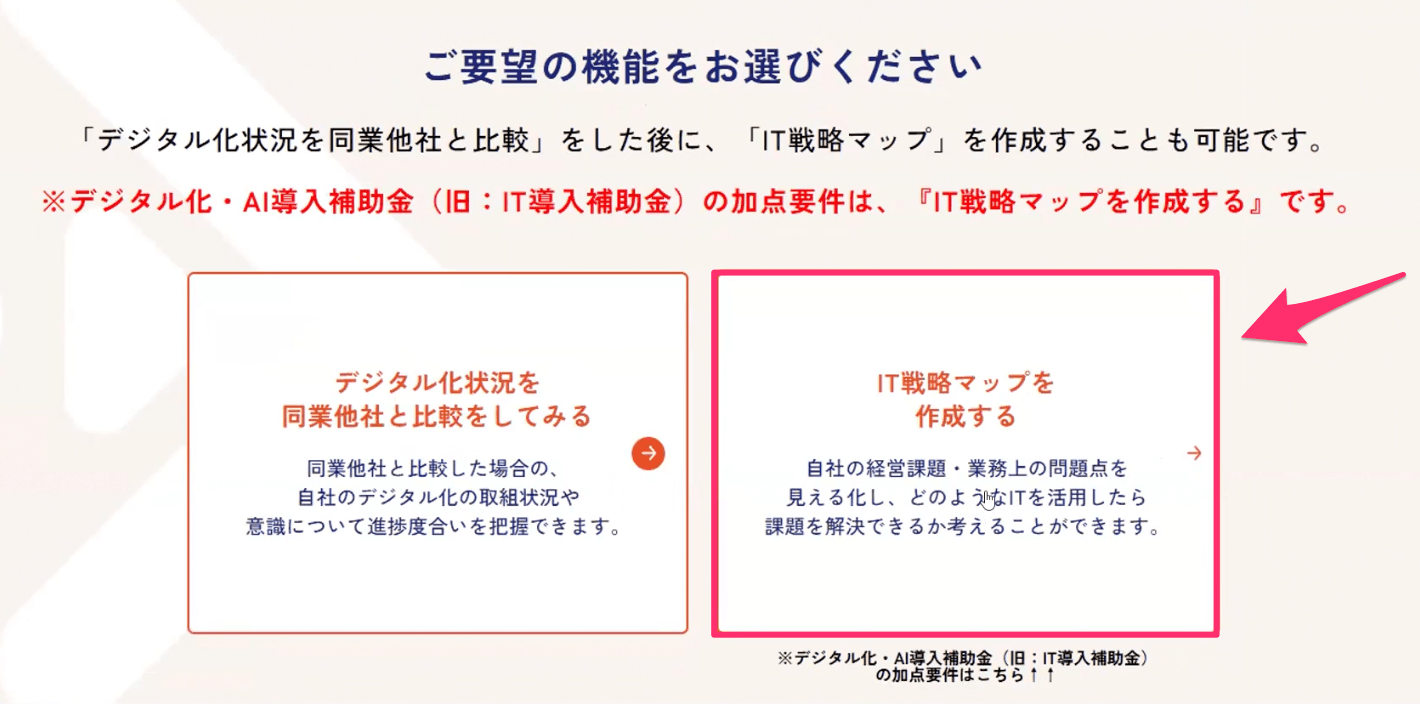
ご要望の機能で「IT戦略マップを作成する」を選ぶ
Gビズログイン後に表示される画面で、右側の[IT戦略マップを作成する]を選択します。
- 補助金の加点要件では「IT戦略マップを作成する」を選びます
- このあと、課題や計画などを選択する設問が続きます
- 画像は省略していますが、表示される設問にも続けて回答してください
10
結果画面でPDFをダウンロードする
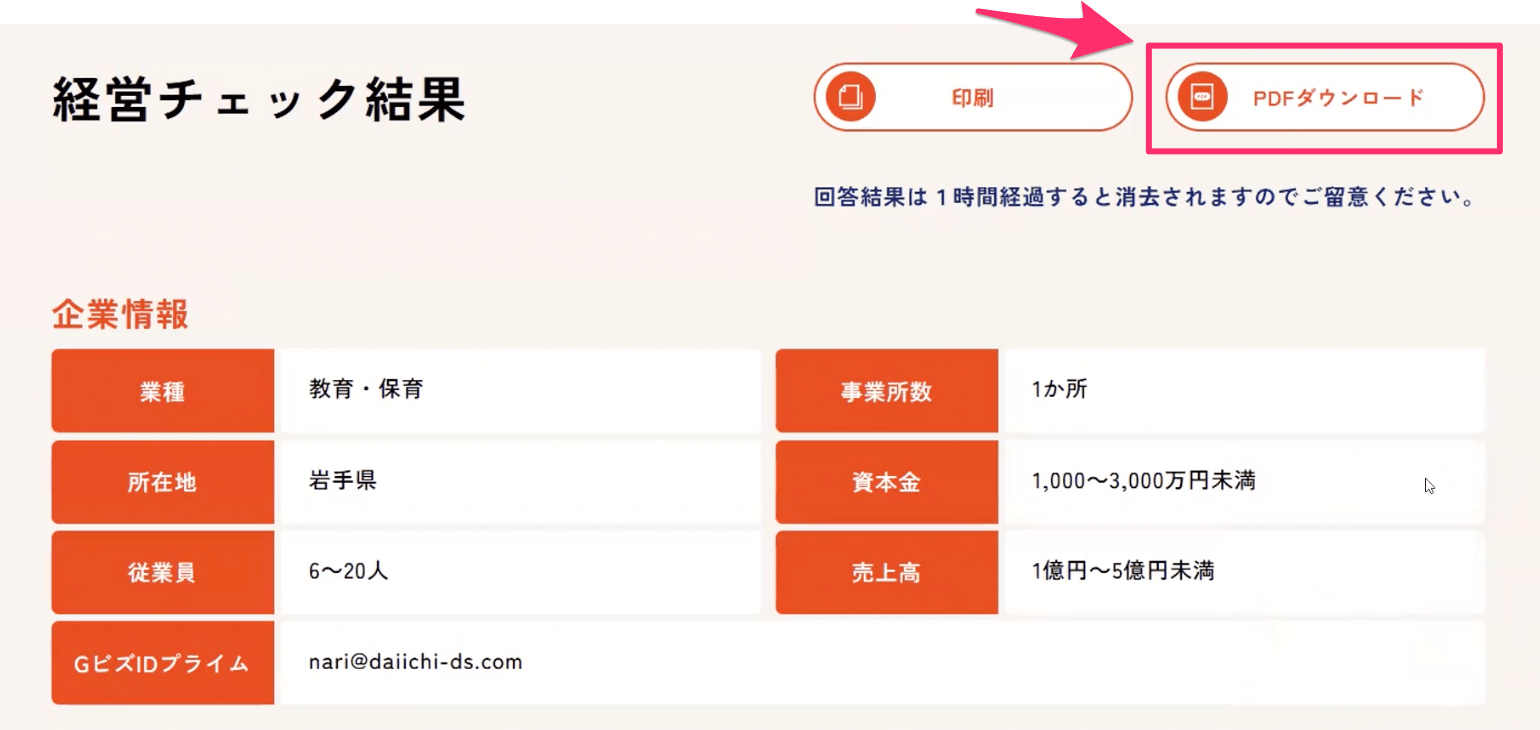
回答が完了して結果画面が表示されたら、右上の[PDFダウンロード]をクリックします。
- 「IT戦略マップ.pdf」というファイルがダウンロードされます。
- 取得したPDFは、交付申請時に添付する書類です
- パソコン内に保存し、あとで場所が分かるようにしておいてください
途中で表示される課題や計画などの設問にも回答し、最後まで進めてください。
ダウンロードしたIT戦略マップのPDFは、交付申請時に添付して提出します。