このページでは、SECURITY ACTIONのトップページから自己宣言の申込画面へ進む手順を画像つきで案内しています。
補助金申請の準備では、自己宣言は一つ星でOK です。
※画像内の赤枠や矢印の位置を目印に操作してください。
操作手順
下の順番に進めると、SECURITY ACTIONの自己宣言申込画面へ進めます。
1
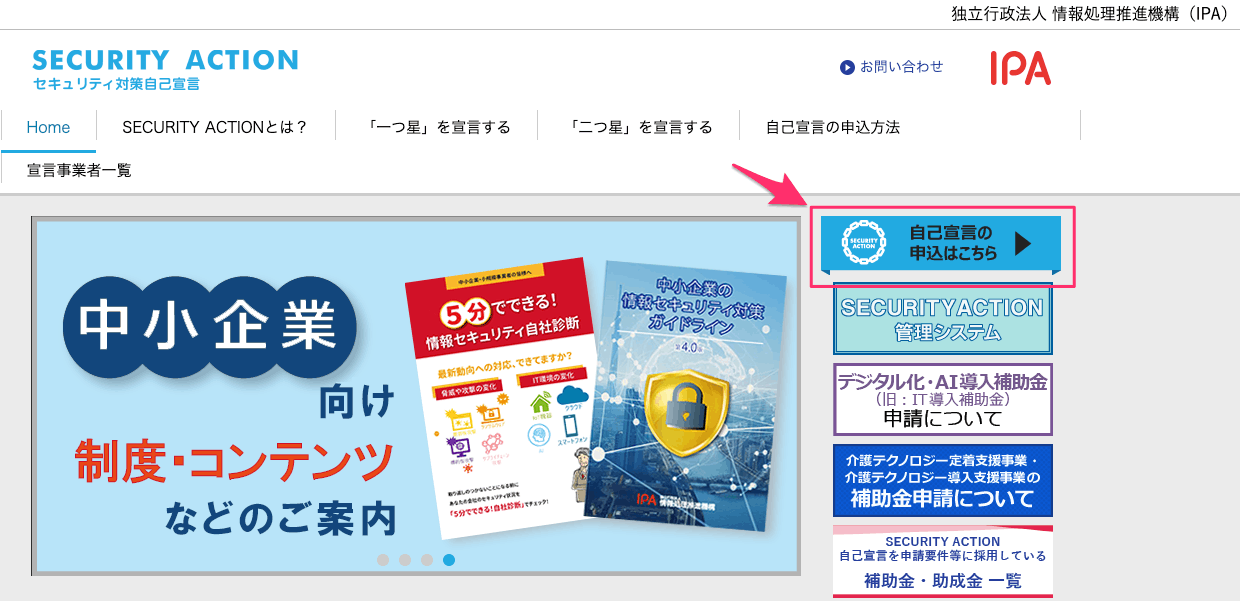
トップページ右側の「自己宣言の申込はこちら」をクリックする
最初に SECURITY ACTION のトップページを開き、画面右側にある[自己宣言の申込はこちら]をクリックします。
2
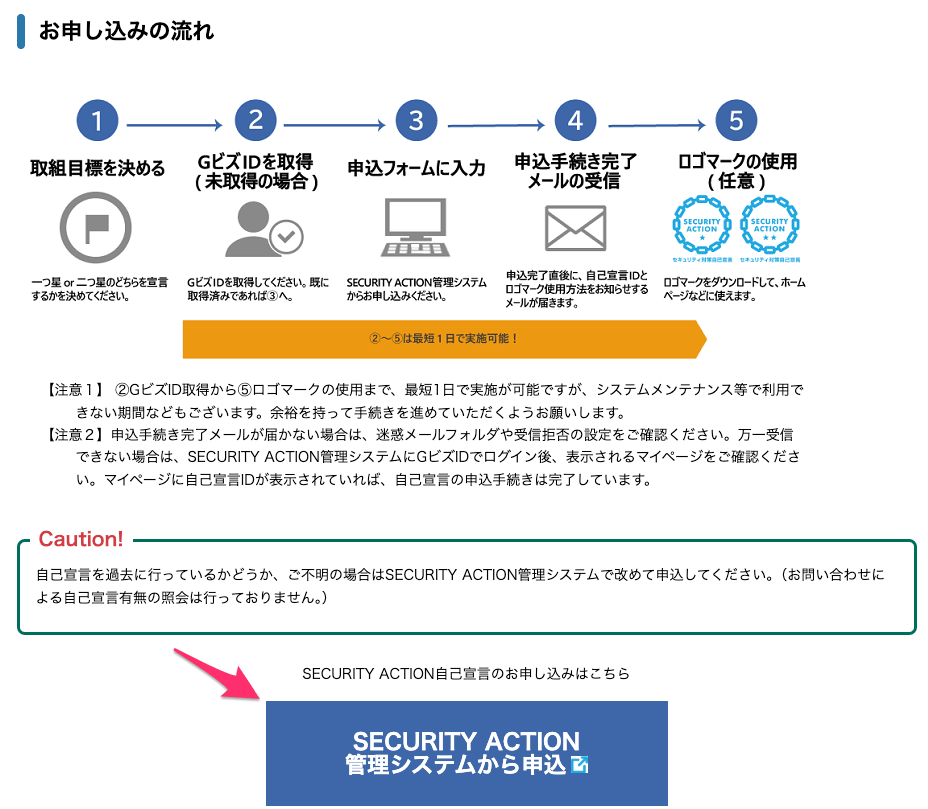
「SECURITY ACTION管理システムから申込」をクリックする
申込の流れのページが開いたら、画面下部にある[SECURITY ACTION管理システムから申込]をクリックします。
- 自己宣言するのは 一つ星でOK です
- このあと表示される画面の指示に従って操作してください
3
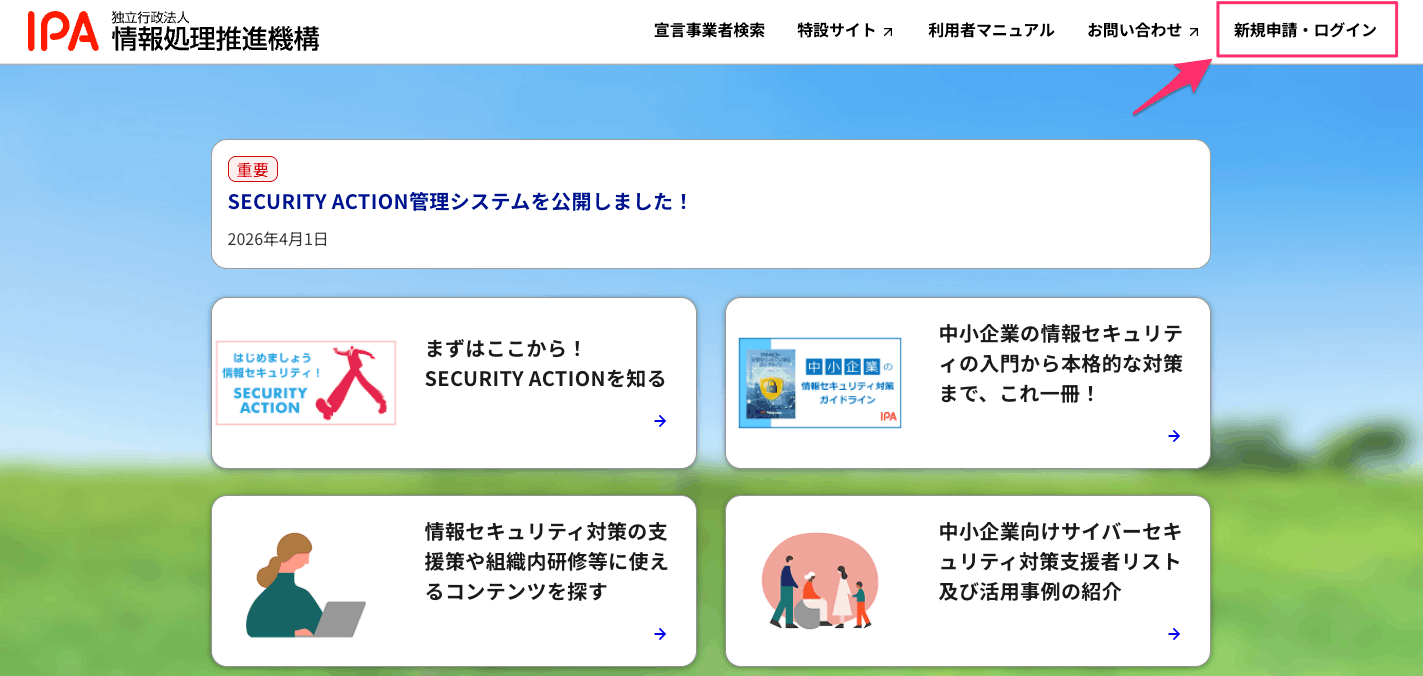
SECURITY ACTIONのトップページで「新規申請・ログイン」をクリックする
次に SECURITY ACTION の公式トップページへ進み、画面右上にある[新規申請・ログイン]をクリックします。
4
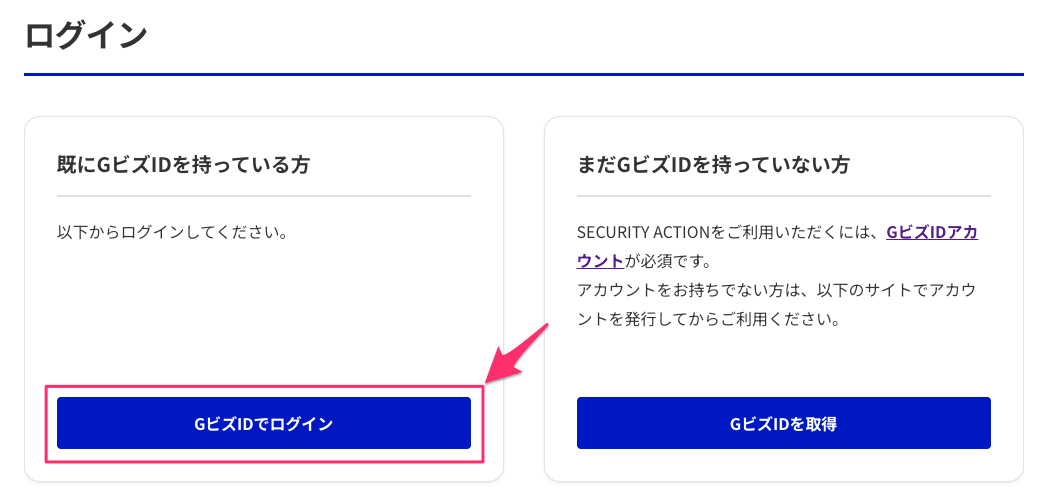
ログイン画面で「GビズIDでログイン」をクリックする
ログイン画面が表示されたら、左側の[GビズIDでログイン]ボタンをクリックします。
- すでにGビズIDを取得している方は左側のボタンを選びます
- まだGビズIDを持っていない場合は、先にGビズIDプライムを取得してください
以降は画面の指示に従い、SECURITY ACTIONの自己宣言を進めてください。
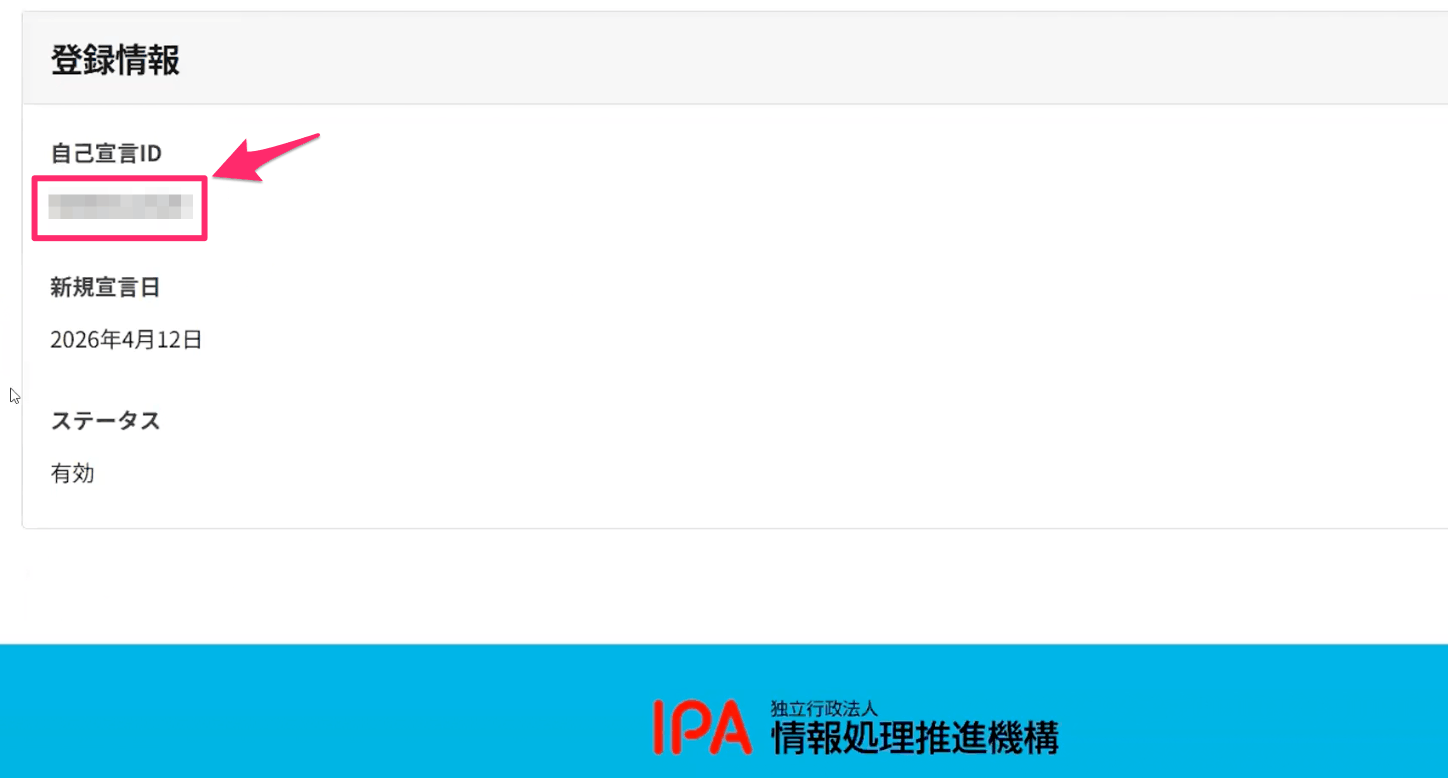
宣言完了後は、あらためてログインしたあとの「マイページ」最下部にある「登録情報」で「自己宣言ID」を確認できます。
この自己宣言IDは、交付申請時に入力する項目となりますので、メモに控えておいてください。