
このページでは、省力化ナビのトップページから課題選択と解決策の確認までの流れを画像つきで案内しています。
補助金申請の準備では、基本情報の入力と課題の選択まで進めて、表示される解決策を確認してください。
※画像内の赤枠や矢印の位置を目印に操作してください。
操作手順
下の順番に進めると、省力化ナビの入力と課題選択を進められます。
1
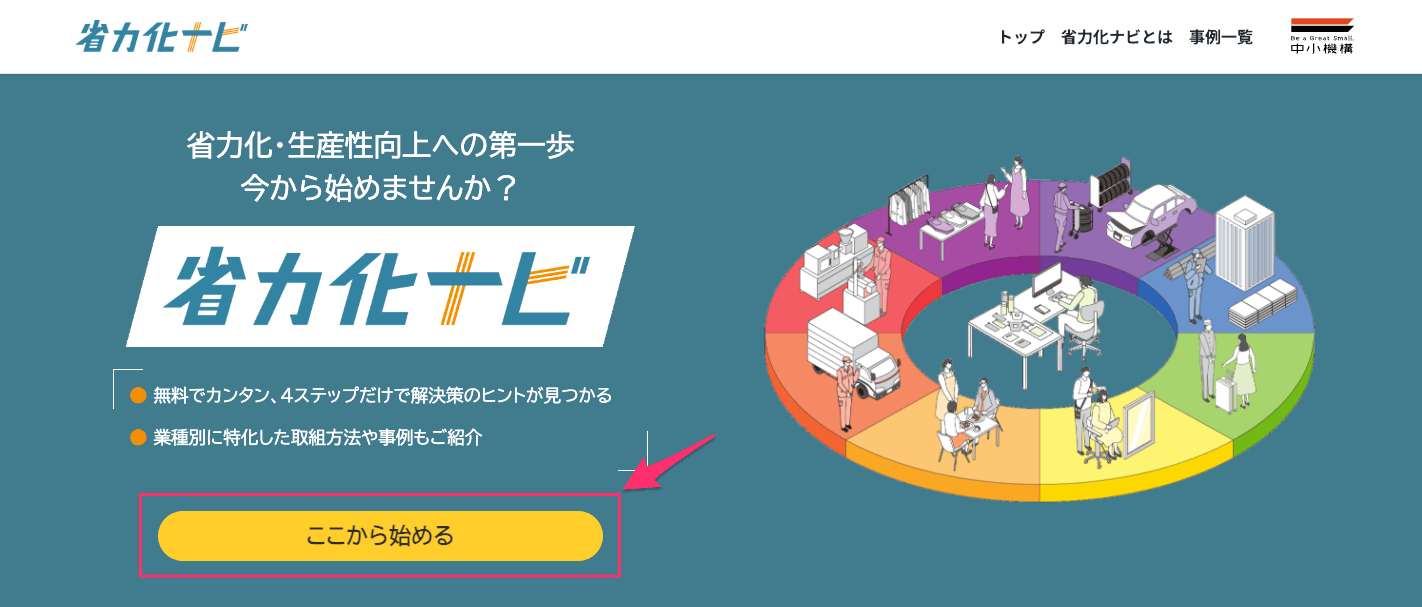
トップページで「ここから始める」をクリックする
最初に省力化ナビのトップページを開き、画面下部にある[ここから始める]をクリックします。
2
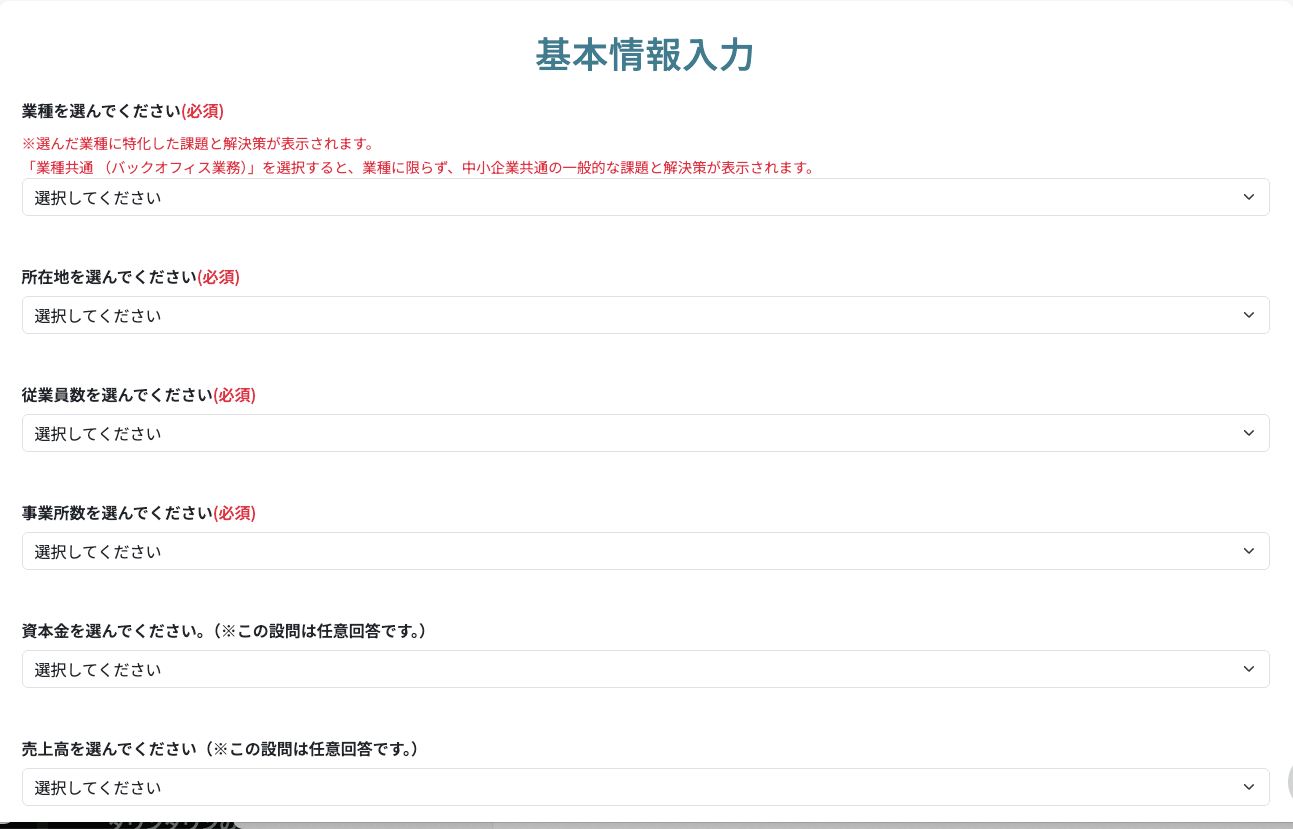
基本情報を入力する
基本情報入力の画面が表示されたら、業種、所在地、従業員数、事業所数、資本金、売上高を入力または選択します。
3
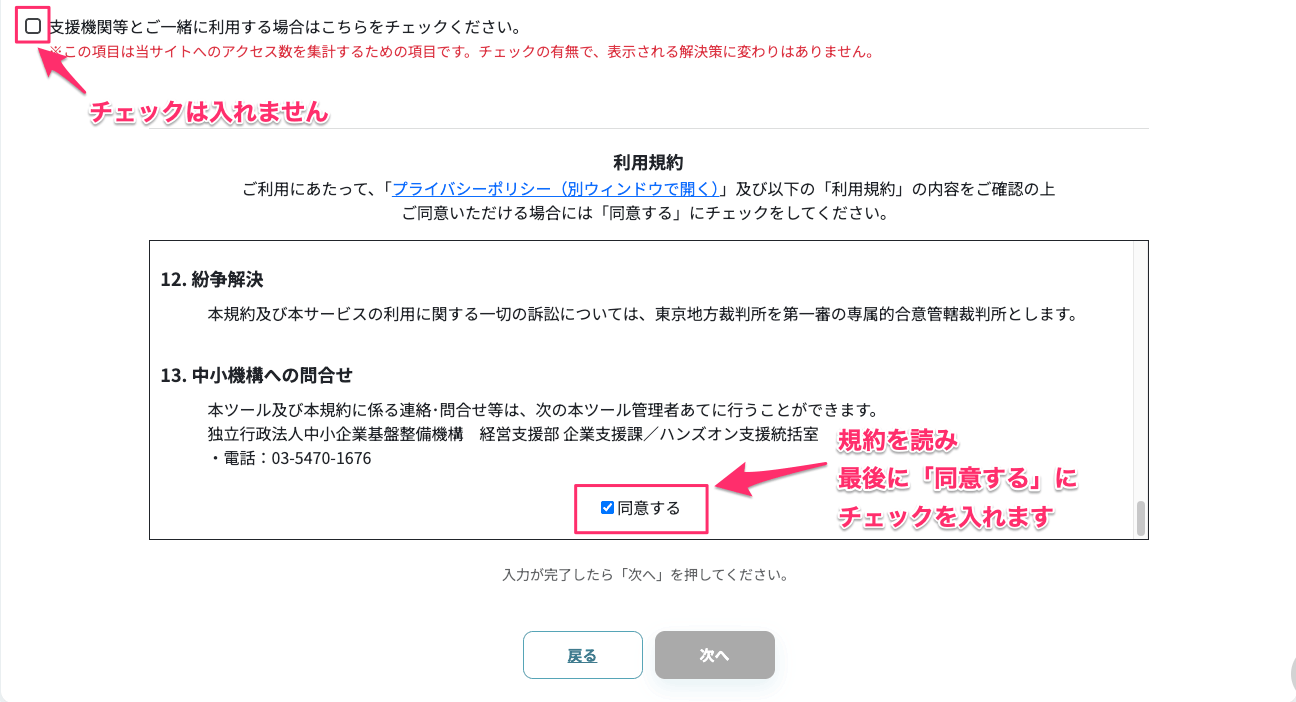
画面下部では上のチェックを入れず、利用規約を確認して「同意する」にチェックを入れる
基本情報入力の画面下部まで進み、利用規約を確認したうえで最後に[同意する]へチェックを入れます。
- 画面上部の「支援機関等とご一緒に利用する場合はこちら」は チェックを入れません
- 最後に[同意する]へチェックを入れてから[次へ]をクリックします
4
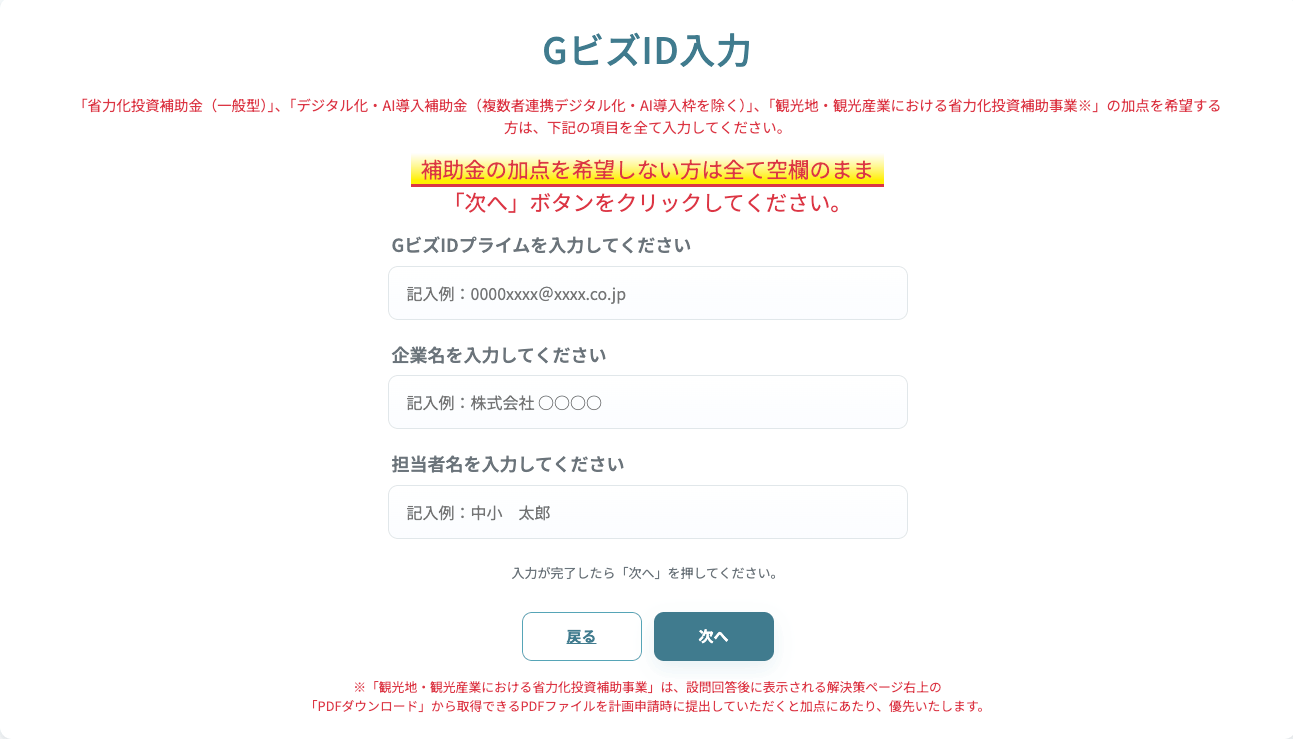
GビズIDを入力する
GビズID入力の画面が表示されたら、GビズIDプライム、企業名、担当者名を入力して[次へ]をクリックします。
- ※注意※ GビズIDを入力しない場合、補助金の加点対象になりません。
5
課題を選択する
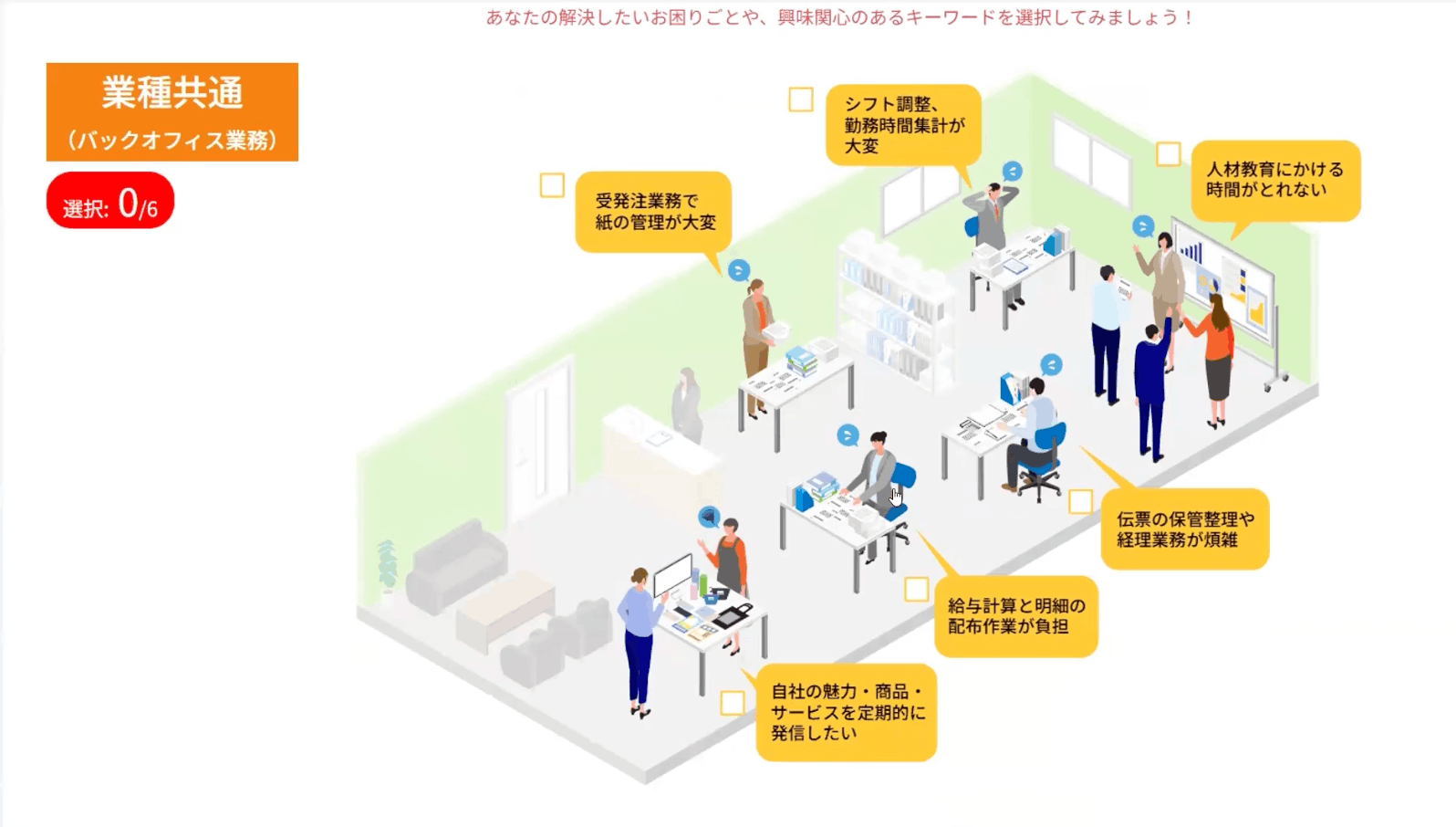
課題選択の画面では、イラストの周囲に表示された課題の中から、自社にあてはまるものへチェックを入れます。
- 気になる課題をチェックしたら、画面下部の[次へ]をクリックして進みます
- 選択した課題に応じて、次の画面で解決策が表示されます
6
After(解決策)画面を確認する
最後に、選択した課題に対応する解決策が After(解決策)画面に表示されます。
- 画面内のイラストをクリックすると、詳細を確認できます
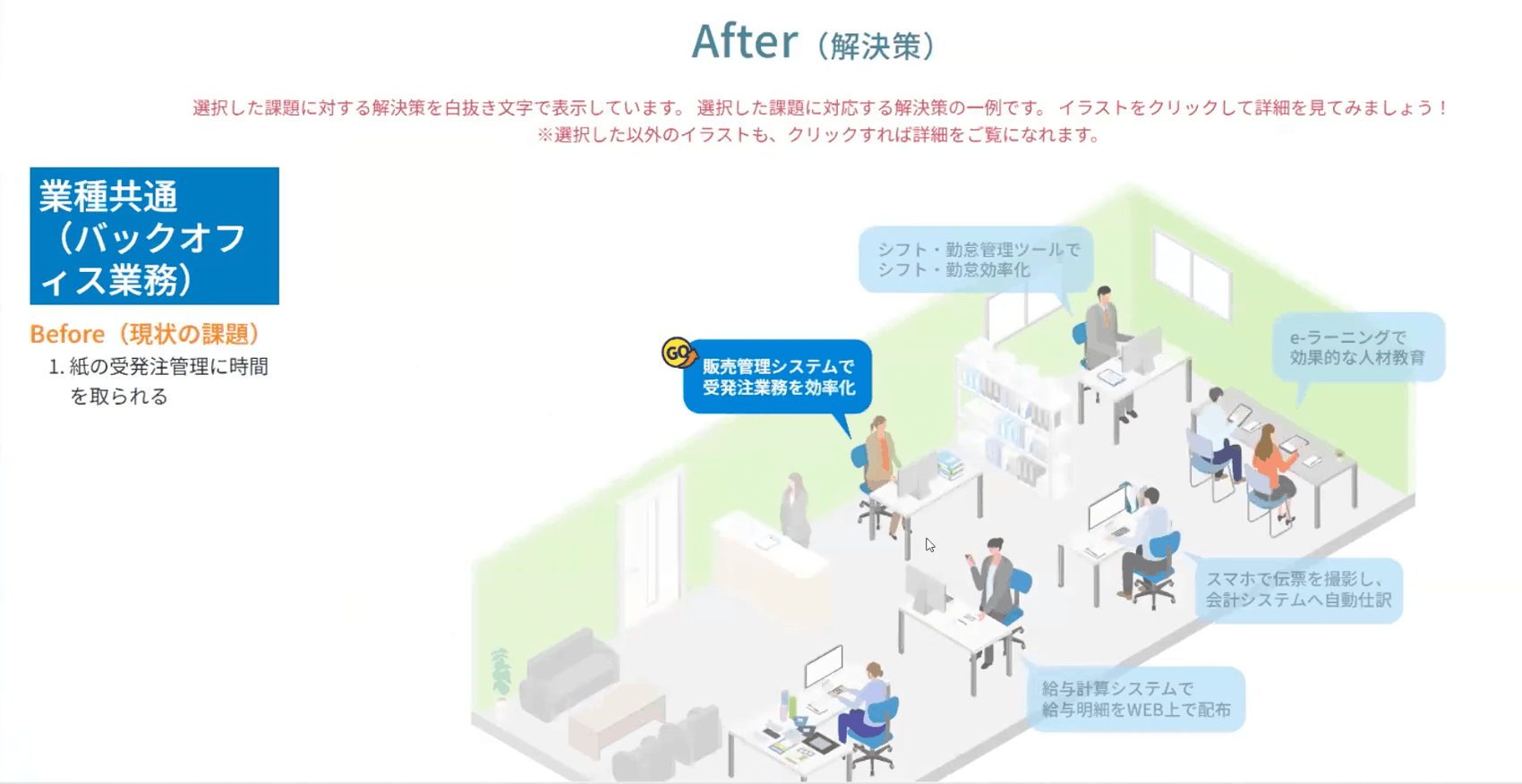
課題を選んだあとは、画面下部の[次へ]を押して解決策画面まで進めてください。
表示された解決策は、自社の省力化や業務改善を検討する際の参考として確認できます。